
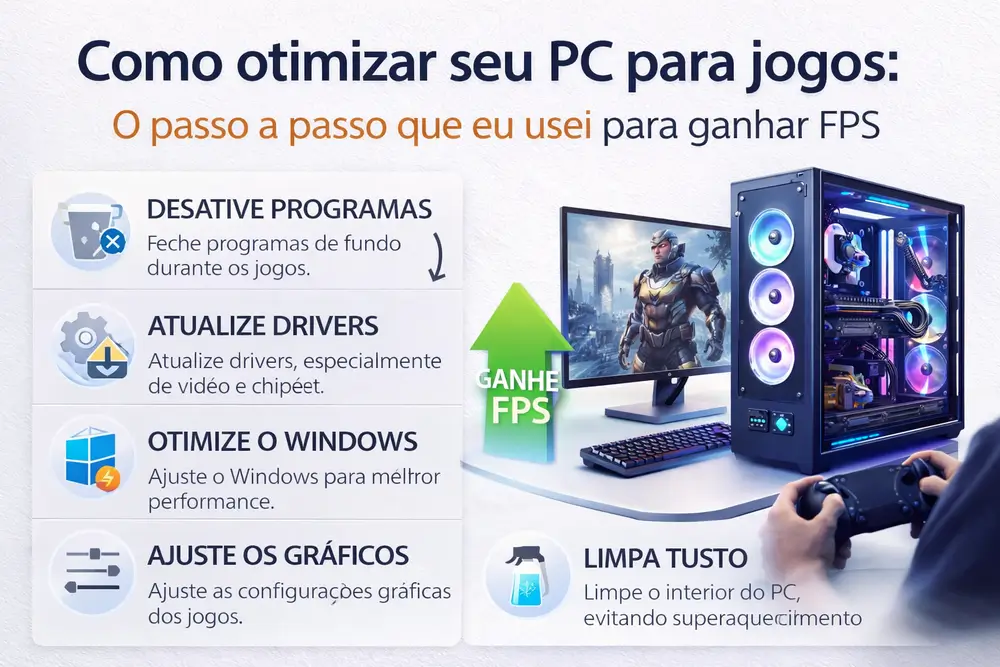
Meus queridos amigos aqui do Blog Estação Games! Sabe aquela agonia de estar numa partida decisiva e o jogo começar a engasgar? Muita gente joga dinheiro fora trocando peça antes da hora. Esqueça o que te disseram sobre precisar de um PC de última geração para rodar tudo fluido; a verdade que ninguém conta é que otimizar seu PC para jogos é um trabalho de minúcia que eu mesmo testei aqui na bancada do Estação Games.
Cola comigo que eu vou te mostrar exatamente o que eu fiz para “destravar” meu sistema. Quando apliquei esses ajustes, fiquei de queixo caído: o jogo, que antes rodava a 45 FPS, estabilizou acima de 60, e a sensação de fluidez mudou da água para o vinho.
O que eu fiz para otimizar meu PC para jogos
O erro de muita gente é baixar programas “mágicos” de otimização. A real é que o Windows já traz ferramentas poderosas se você souber onde mexer. Para otimizar seu PC para jogos, eu foquei primeiro na limpeza do que consome processamento em segundo plano.
- Configuração de Energia: No meu caso, o Windows estava em “Equilibrado”. Mudei para “Alto Desempenho” e notei que o clock do processador parou de oscilar.
- Limpeza de Inicialização: Abri o Gerenciador de Tarefas e desabilitei tudo o que não era essencial. O boot do Windows ficou muito mais rápido.
- Drivers de Vídeo: Fui direto ao site da NVIDIA e baixei o driver mais recente. Não confie no Windows Update para isso!
Tabela: O meu checklist de performance
Senti na pele o que realmente dava resultado. Aqui está o que eu priorizei no meu setup:
| Ajuste | Impacto no FPS | Dificuldade |
| Limpeza de Software | Médio | Fácil |
| Ajuste de Energia | Baixo/Médio | Muito Fácil |
| Atualização de Drivers | Alto | Fácil |
| Troca de Pasta Térmica | Altíssimo | Avançado |
O segredo que ninguém te conta (A parte técnica)
Não adianta configurar o Windows se o hardware estiver sofrendo. Senti meu PC esquentar muito na altura da tecla G, o que causava o famoso thermal throttling. Quando troquei a pasta térmica e limpei o cooler, a temperatura baixou 10°C, e o FPS parou de cair durante as jogatinas longas.
Dois pontos negativos que você vai enfrentar:
- O trabalho braçal: Limpar fisicamente o PC dá um certo medo e exige cuidado com os componentes.
- Perda visual: Desativar as animações do Windows deixa o sistema com uma cara mais “raiz”, menos moderna.
Para entender melhor como cuidar do seu setup, recomendo ler meus outros artigos: como organizar seus cabos sem gastar, melhores monitores custo-benefício e por que o SSD muda sua vida. Consulte também as dicas oficiais no suporte da Microsoft ou as diretrizes de hardware da AMD.
Conclusão
Viu só? Otimizar seu PC para jogos não é um bicho de sete cabeças, é apenas uma questão de manutenção e ajuste fino. Depois que eu fiz esse checklist, a experiência de jogo mudou completamente para mim.
E o seu setup, está sofrendo com quedas de frame? Me conta aqui nos comentários qual é a sua configuração atual e se você já tentou algum desses passos!