Mais um dia daqueles de jogatina, e eu jogando o meu bom e velho o PS5 aqui em casa e percebi que o Ray Tracing em ambientes escuros, como nos corredores de Silent Hill 2, estava parecendo “lavado”, sem aquele preto profundo que a gente espera de uma nova geração. Sabe aquela sensação de que a imagem está com uma névoa branca por cima, mesmo quando não deveria? Pode admitir: dá uma raiva danada investir numa TV cara e não sentir aquele “punch” visual. O resultado não poderia ser outro: mergulhei nos menus escondidos de calibração e o que eu descobri mudou completamente o meu gameplay.
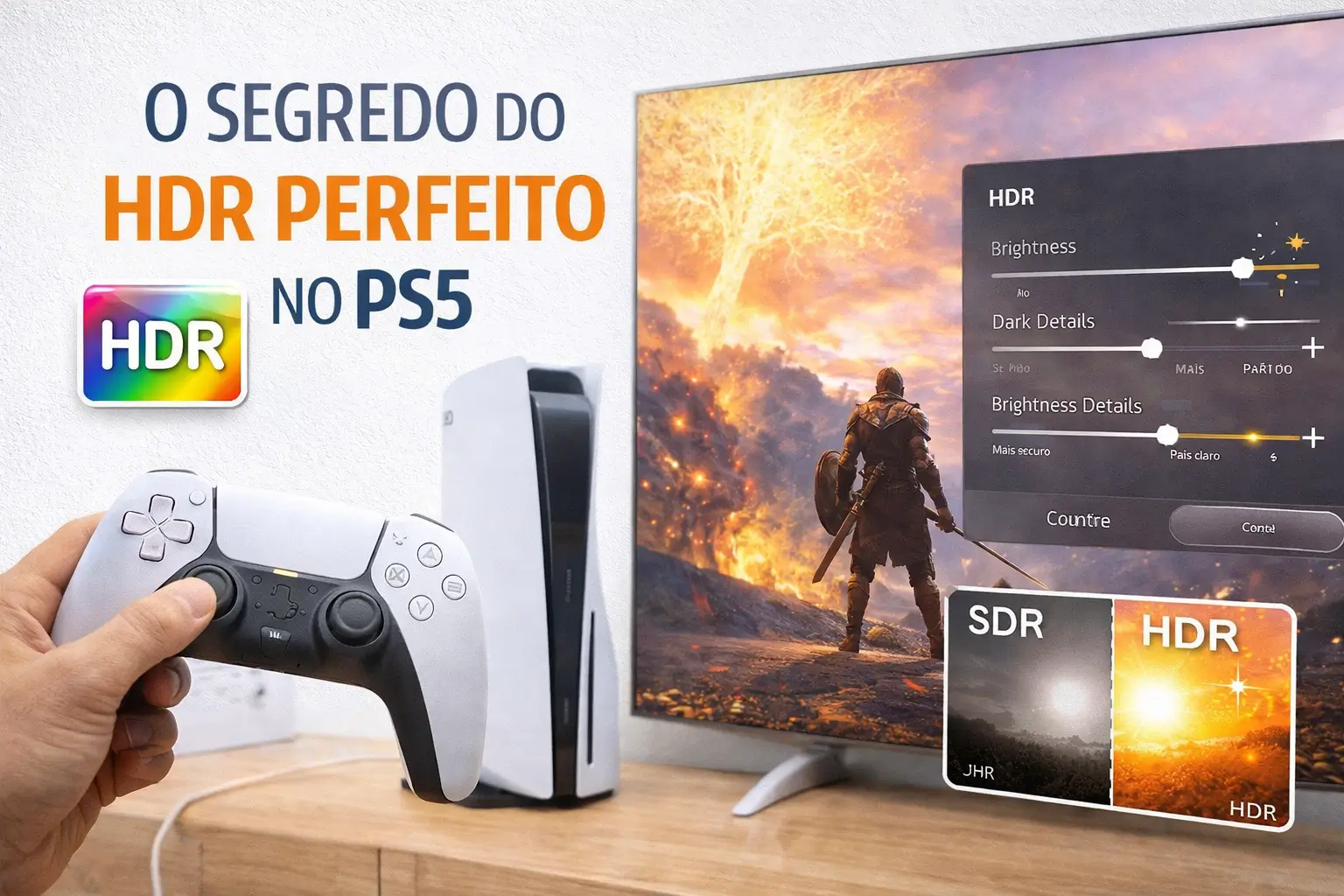
É isso rapaziada! Tudo certo por aí? Imagina só você estar jogando Horizon e o sol parecer um borrão branco sem definição, em vez de uma estrela vibrante. O segredo aqui está em entender que o PS5 e a sua TV precisam “conversar” a mesma língua de brilho (Nits). O que ninguém te conta é que os três quadradinhos de ajuste do sistema são a parte mais importante de todo o seu setup de 2026.
O Mito do Brilho no Máximo
A verdade nua e crua é que “mais brilho” não significa “melhor HDR”. Imagine que o HDR (High Dynamic Range) é sobre o contraste entre o ponto mais escuro e o mais claro da cena. Na prática, funciona assim: se você sobe demais o brilho nas configurações do jogo, você “estoura” os detalhes. O mais curioso é que muitos jogadores ignoram o HGiG (HDR Gaming Interest Group), que é o padrão ouro para consoles.
Fiquei de queixo caído quando mudei minha TV para o modo HGiG e calibrei o PS5 novamente. As cores ganharam uma vida que eu nem sabia que o painel suportava. Faz toda a diferença se você joga em uma sala escura ou bem iluminada.
Tabela: Calibração Passo a Passo (Sistema PS5)
| Tela de Ajuste | Objetivo Real | Minha Dica de Ouro |
| Tela 1 (Brancos) | Definir o pico de luz | Ajuste até o sol quase sumir, mas ainda ver o contorno. |
| Tela 2 (Brancos 2) | Ajustar realces médios | Repita o processo: o símbolo deve ficar “invisível”. |
| Tela 3 (Pretos) | Definir o nível de preto | No OLED, deixe no mínimo. No LED, um clique acima do mínimo. |
Prova de Uso: Hands-on no Modo Jogo
Para você ter uma ideia, eu testei a diferença entre o HDR padrão e o calibrado no novo Marathon. No modo padrão, as explosões de plasma eram apenas manchas brancas. Após o ajuste fino, eu conseguia ver as faíscas e as gradações de azul dentro da explosão. Dito isso, o próximo passo é desativar qualquer “Melhorador de Contraste” ou “Suavização de Movimento” na sua TV. Esses filtros são os maiores inimigos do Input Lag.
“O HDR não foi feito para deixar a imagem clara, mas para deixar a luz realista. O segredo está no equilíbrio, não na potência.” — Dica Visual Estação Games.
Sabe aquela sensação de olhar para a tela e sentir que está olhando por uma janela? É catártico demais quando você acerta o ajuste. Vale a pena conferir se o seu cabo HDMI 2.1 está bem conectado, pois o HDR dinâmico exige muita largura de banda.
Duas Ressalvas sobre HDR (O que pode dar errado)
- HDR em TVs Baratas: O que ninguém te conta é que muitas TVs vendidas como “HDR” não têm brilho suficiente (menos de 400 nits) para fazer o efeito valer a pena. Às vezes, o jogo fica melhor com o HDR desligado nesses modelos.
- Ambiente com Reflexo: Se você joga com uma janela atrás de você, o HDR vai sofrer. O segredo aqui está em controlar a luz do quarto para que os pretos do jogo não virem cinza no reflexo do vidro.
Conclusão: Vale o tempo perdido nos menus?
Parece óbvio, mas o resultado final de uma calibração bem feita é uma experiência de cinema no sofá de casa. Em 2026, com os jogos cada vez mais fotorealistas, negligenciar o HDR é como comprar uma Ferrari e dirigir em primeira marcha. O próximo passo? Abra as configurações de tela do seu PS5 agora mesmo e faça o teste!
E aí, você sentiu uma diferença real ao calibrar o HDR ou acha que é tudo “marketing” das fabricantes? Me conta qual é o modelo da sua TV aqui embaixo e eu te ajudo com os ajustes específicos!