
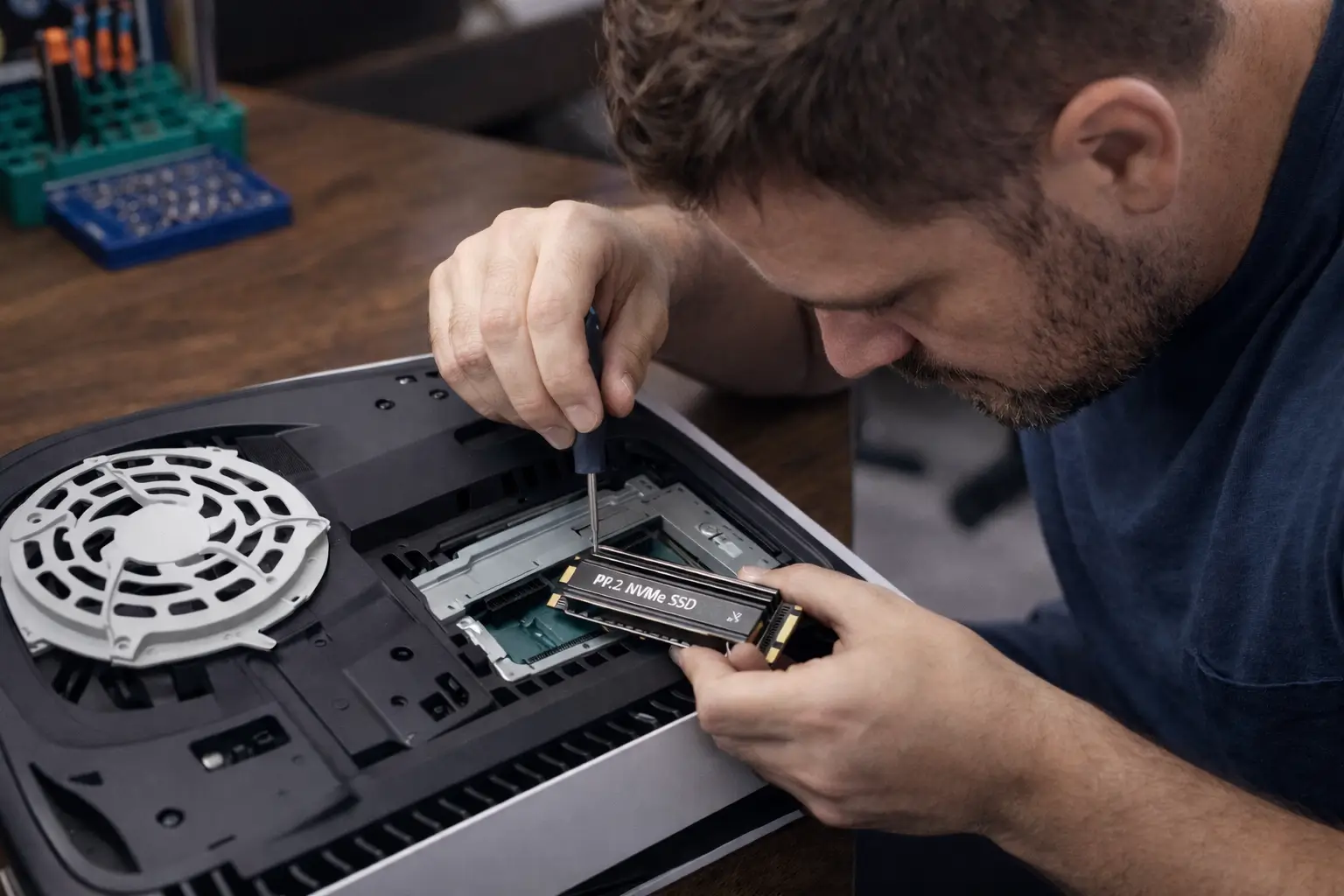
Se você seguiu minhas dicas do post Como Gerenciar o Espaço do SSD do PS5 e cansou de ser o “faxineiro de arquivos”, o próximo passo é a cirurgia. Imagina só nunca mais ter que escolher qual jogo deletar. A verdade nua e crua é: a Sony projetou o console para ser aberto, então você não perde a garantia fazendo isso. Fiquei de queixo caído com a facilidade, e você também vai ficar.
🛠️ O que você vai precisar (O Kit Sobrevivência)
- Uma chave Philips nº 1: Aquela padrão de eletrônicos.
- O SSD M.2 NVMe Gen4: Lembra da dica? Tem que ter o heatsink (dissipador).
- Uma mesa limpa e bem iluminada: Não vai inventar de abrir o console no sofá, hein?
- Um pano macio: Para apoiar o console e não riscar as “asas” brancas.
1. O Ritual de Preparação
Parece óbvio, mas muita gente esquece: desligue o console totalmente, tire todos os cabos e espere uns 10 minutos. O console precisa esfriar. Na prática, funciona assim: a eletricidade estática é sua inimiga, então encoste em algo de metal antes de começar para “descarregar” seu corpo.
2. Abrindo a “Asa” (A parte que dá mais medo)
Coloque o PS5 deitado com o logo da PlayStation virado para baixo e o botão de Power virado para longe de você. O segredo aqui está em um movimento de “deslizar e levantar”.
Sabe aquela sensação de que vai quebrar? É normal. Você precisa puxar levemente a ponta superior esquerda da tampa para cima e, ao mesmo tempo, empurrar a tampa inteira para a direita (em direção à base do console). Dá uma olhada no que acontece: você vai ouvir um estalo seco e a tampa vai escorregar. Pronto, o “coração” do monstro está exposto!
3. A Gaveta Secreta
Agora você vai ver uma tampinha de metal retangular presa por um parafuso com os símbolos da PlayStation ($\triangle \bigcirc \times \square$). O mais curioso é que esse parafuso é o único personalizado ali.
- Solte o parafuso e tire a tampinha de metal.
- Lá dentro, você verá um parafuso menor e um “espaçador” (um anelzinho de metal). Mova esse espaçador para o número que corresponde ao tamanho do seu SSD (geralmente o 80).
4. O “Click” da Felicidade
Faz toda a diferença se você encaixar o SSD no ângulo certo. Não tente colocar ele reto. Vem comigo: incline o SSD uns 30 graus, insira no conector até sentir que encaixou e depois abaixe ele até o espaçador.
- Parafuse o SSD no lugar (não aperte como se estivesse fechando um registro de água, apenas o suficiente para ele não balançar).
- Recoloque a tampa de metal e o parafuso dos símbolos.
“Se o SSD não entrar suavemente, pare. Verifique se não há poeira no slot. A força nunca é a solução em hardware gamer.” — Conselho de Antonio Almeida.
5. Fechando a Máquina
Recoloque a tampa branca deslizando-a de volta até ouvir o clique de trava. O resultado não poderia ser outro: o console parece novo de novo. Conecte os cabos e ligue o PS5.
⚠️ O Momento da Verdade: A Formatação
Assim que você ligar, o PS5 vai detectar o novo hardware e perguntar: “Deseja formatar o SSD M.2?”. Pode admitir, dá um alívio ver essa tela.
- Selecione Formatar SSD M.2.
- O console vai fazer um teste de velocidade. Se o seu SSD for de qualidade (como um Kingston KC3000 ou WD_Black), ele vai marcar acima de 5.500 MB/s.
- Dica de ouro: Vá em Configurações > Armazenamento > Local de Instalação e mude para que os novos jogos de PS5 caiam direto no SSD novo.
Conclusão: Vida Nova ao PS5
Seja como for, depois que você faz esse upgrade, o console muda de patamar. A pergunta que fica é: por que eu demorei tanto para fazer isso? Não para por aí: agora você tem espaço de sobra para baixar aqueles jogos pesados da Plus de março que eu te mostrei.
E aí, galera, achou o processo tranquilo ou ainda tá com receio de puxar a tampa branca? Se tiver qualquer dúvida sobre qual SSD comprar ou se o seu modelo precisa de dissipador, manda aqui nos comentários!